Wo du was einstellst
- Prompter-Einstellungen eines Skripts: in der Skriptansicht unter Prompter. Hier sind alle Einstellungen.
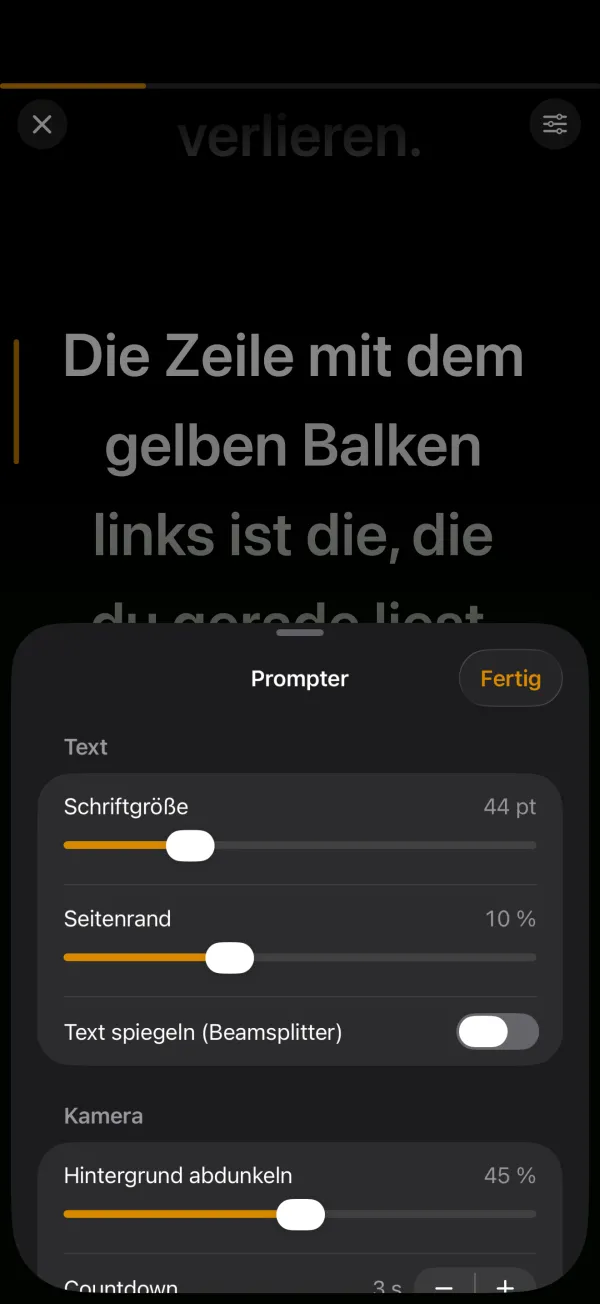
- Im Prompter: über das Regler-Symbol oben rechts. Hier sind die Werte, die du beim Ausrichten brauchst: Schriftgröße, Seitenrand, Spiegeln, Abdunkelung, Countdown, Aufnahmemodus und Ausgabeformat. Sie wirken sofort. Den Aufnahmemodus kannst du während einer Aufnahme nicht ändern, das Ausgabeformat ebenfalls nicht.
- Standard-Prompter-Einstellungen: in der Skriptliste über das Menü oben rechts. Sie gelten für neue Skripte.
Scrollen
| Einstellung | Bereich | Standard |
|---|---|---|
| Modus | Auto-Scroll oder Meiner Stimme folgen (Pro) | Auto-Scroll |
| Countdown | Aus, 1 bis 10 Sekunden | 3 s |
| Geschwindigkeit | 60 bis 300 Wörter pro Minute, in 5er-Schritten (im Prompter in 10er-Schritten) | 150 W/min |
Die Geschwindigkeit gilt für Auto-Scroll. SiniPrompt rechnet sie anhand von Schriftgröße und Rand in eine Scrollgeschwindigkeit um, damit 150 Wörter pro Minute bei großer und kleiner Schrift gleich schnell sind.
Text
| Einstellung | Bereich | Standard |
|---|---|---|
| Schriftgröße | 20 bis 120 pt | 44 pt |
| Seitenrand | 0 bis 30 % der Bildschirmbreite je Seite | 10 % |
| Textfarbe | Weiß, Gelb, Grün, Cyan | Weiß |
| Text spiegeln (Beamsplitter) | An oder aus | Aus |
Seitenrand: Ein größerer Rand macht die Zeilen schmaler. Deine Augen wandern dann weniger hin und her, was vor der Kamera natürlicher wirkt.
Text spiegeln brauchst du nur mit einem Teleprompter-Aufsatz, bei dem der Text über eine Glasscheibe (Beamsplitter) gespiegelt wird. Dann steht er auf der Scheibe richtig herum.
Kamera
| Einstellung | Bereich | Standard |
|---|---|---|
| Kamera | Vorne oder Hinten | Vorne |
| Aufnahme | Video oder Kino-Modus (Pro) | Video |
| Ausgabeformat | Wie aufgenommen, 9:16, 16:9, 1:1, 4:5 (Formate außer "Wie aufgenommen" sind Pro) | Wie aufgenommen |
| Hintergrund abdunkeln | 0 bis 90 %, in 5er-Schritten | 45 % |
Hintergrund abdunkeln legt eine dunkle Ebene zwischen Kamerabild und Text. Mehr Abdunkelung macht den Text besser lesbar, weniger zeigt dir mehr von deinem Bild. Vor dem Start und am Ende ist die Abdunkelung auf höchstens 12 % begrenzt, damit du dich ausrichten kannst. Details zu Kinomodus und Formaten: Aufnehmen und exportieren.
Stimmverfolgung
| Einstellung | Bereich | Standard |
|---|---|---|
| Sprache | Sprache des Skripts oder jede von Apples Spracherkennung unterstützte Sprache | Sprache des Skripts |
Mehr dazu unter Meiner Stimme folgen.
Pro-Optionen im kostenlosen Plan
Wählst du ohne Abo eine Pro-Option, etwa Kino-Modus oder 9:16, speichert SiniPrompt deine Wahl und zeigt die Pro-Übersicht. Bis Pro aktiv ist, nimmt der Prompter normales Video im Originalformat auf. Mit Pro gilt deine gespeicherte Wahl sofort.
Standardeinstellungen für neue Skripte
Neue Skripte übernehmen die Standard-Prompter-Einstellungen. Es gibt zwei Wege, sie festzulegen:
- In der Skriptliste öffnest du das Menü oben rechts und wählst Standard-Prompter-Einstellungen. Änderungen dort werden sofort gesichert. Auf Werkseinstellungen zurücksetzen stellt die Werte von oben wieder her.
- In den Prompter-Einstellungen eines Skripts tippst du unter Standard auf Als Standard für neue Skripte verwenden. Die Einstellungen dieses Skripts werden zum Standard.
Bestehende Skripte behalten ihre eigenen Einstellungen. Willst du ein Skript auf den Standard zurückholen, tippe in seinen Prompter-Einstellungen auf Auf Standard zurücksetzen.
Häufige Fragen zu diesem Thema
Gelten die Einstellungen für alle Skripte?
Nein, jedes Skript hat seine eigenen Einstellungen. Neue Skripte starten mit den Standard-Prompter-Einstellungen, die du in der Skriptliste festlegst.
Welches Tempo ist für Videos gut?
Die meisten Menschen sprechen vor der Kamera mit 130 bis 160 Wörtern pro Minute. Der Standard von 150 ist ein guter Start. Probe einmal und passe das Tempo dann im Prompter mit + und − an.