1. App installieren
Lade SiniPrompt kostenlos aus dem App Store. Die App läuft auf iPhone und iPad mit iOS bzw. iPadOS 26.2 oder neuer. Ein Konto brauchst du nicht.
2. Erstes Skript anlegen
Beim ersten Start ist die Skriptliste leer. Tippe auf Erstes Skript erstellen oder oben rechts auf +. SiniPrompt legt "Skript 1" an und öffnet es.
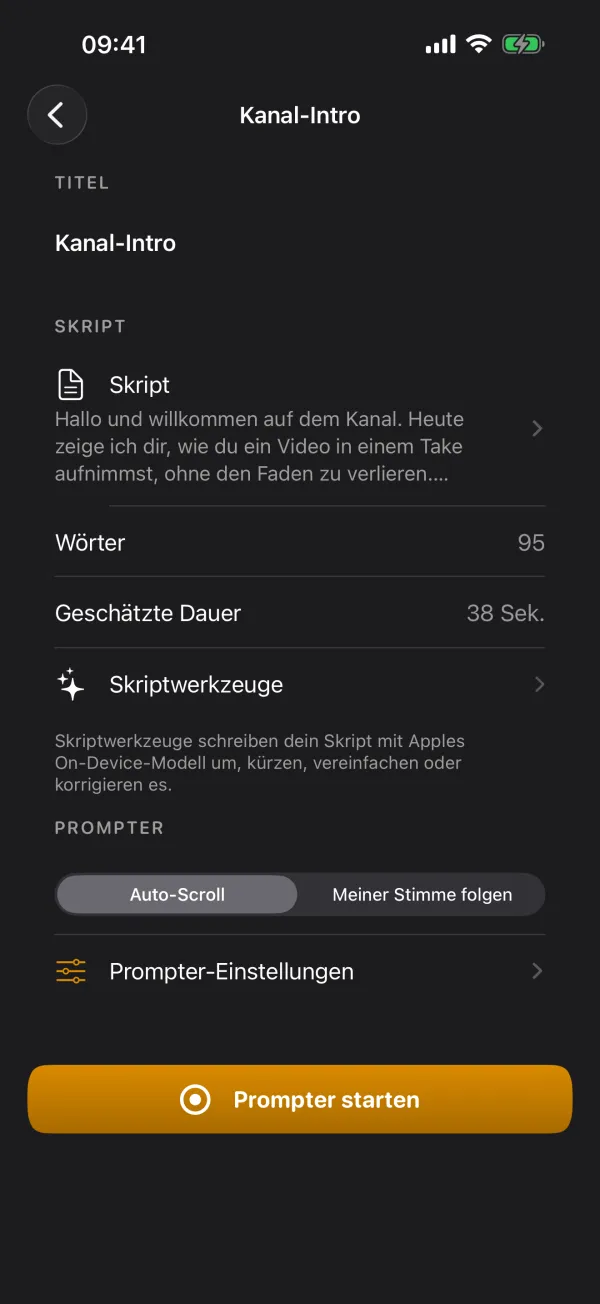
Tippe im Abschnitt Skript auf die Zeile mit dem Dokument-Symbol. Es öffnet sich der Editor. Dort kannst du tippen, über Importieren → Aus Zwischenablage einsetzen Text einfügen oder mit Datei importieren … eine .txt- oder .md-Datei laden. Mehr dazu unter Skripte schreiben und importieren.
3. Modus wählen
Unter Prompter wählst du, wie sich der Text bewegt:
- Auto-Scroll: Der Text läuft gleichmäßig im eingestellten Tempo (Standard 150 Wörter pro Minute).
- Meiner Stimme folgen: Der Text bewegt sich mit, während du liest, und wartet bei Pausen. Diese Funktion ist Teil von SiniPrompt Pro.
Schrift, Ränder, Countdown, Kamera und mehr stellst du unter Prompter-Einstellungen ein. Alle Werte erklärt die Seite Alle Einstellungen.
4. Prompter starten und Zugriffe erlauben
Tippe auf Prompter starten. Beim ersten Mal fragt iOS nach diesen Zugriffen:
- Kamera: zeigt dich hinter dem Skript und nimmt das Video auf.
- Mikrofon: nimmt den Ton auf und lässt den Text deiner Stimme folgen.
- Spracherkennung: nur im Modus "Meiner Stimme folgen", beim ersten Start.
- Fotos hinzufügen: beim ersten Sichern einer Aufnahme.
Hast du etwas versehentlich abgelehnt, änderst du es in der iOS-App Einstellungen unter Apps → SiniPrompt.
5. Proben
Bevor du aufnimmst, kannst du das Skript einmal durchlaufen lassen. Tippe unten links auf ▶ (Proben ohne Aufnahme). Nach dem Countdown läuft der Text, es wird nichts aufgenommen. Tippen auf den Text hält an und setzt fort.
6. Aufnehmen
Tippe auf den roten Aufnahmeknopf unten rechts. Der Countdown läuft (Standard 3 Sekunden), die Aufnahme beginnt bei "1", der Text startet nach dem Countdown. Lies in die Kamera. Ein erneuter Tipp auf den Aufnahmeknopf beendet die Aufnahme und pausiert den Text.
Am Ende des Skripts läuft die Aufnahme weiter, damit du in Ruhe abschließen kannst. Beende sie mit dem Aufnahmeknopf. Das Video wird in der Fotos-App gesichert und erscheint zusätzlich beim Skript unter Aufnahmen.
Wie geht es weiter?
- Der Prompter: alle Knöpfe und Gesten
- Meiner Stimme folgen: so klappt es zuverlässig
- Aufnehmen und exportieren: Formate, Kinomodus, externe Mikrofone
Häufige Fragen zu diesem Thema
Brauche ich ein Konto für SiniPrompt?
Nein. SiniPrompt hat kein Benutzerkonto. Skripte und Einstellungen bleiben auf deinem Gerät, Aufnahmen landen in deiner Fotomediathek.
Kann ich SiniPrompt ohne Kamera nutzen?
Ja. Wenn du keinen Kamerazugriff erlaubst, läuft der Prompter als reiner Text-Prompter. Aufnahmeknopf, Kamerawechsel und Kameraeinstellungen sind dann ausgeblendet.