Der Bildschirm
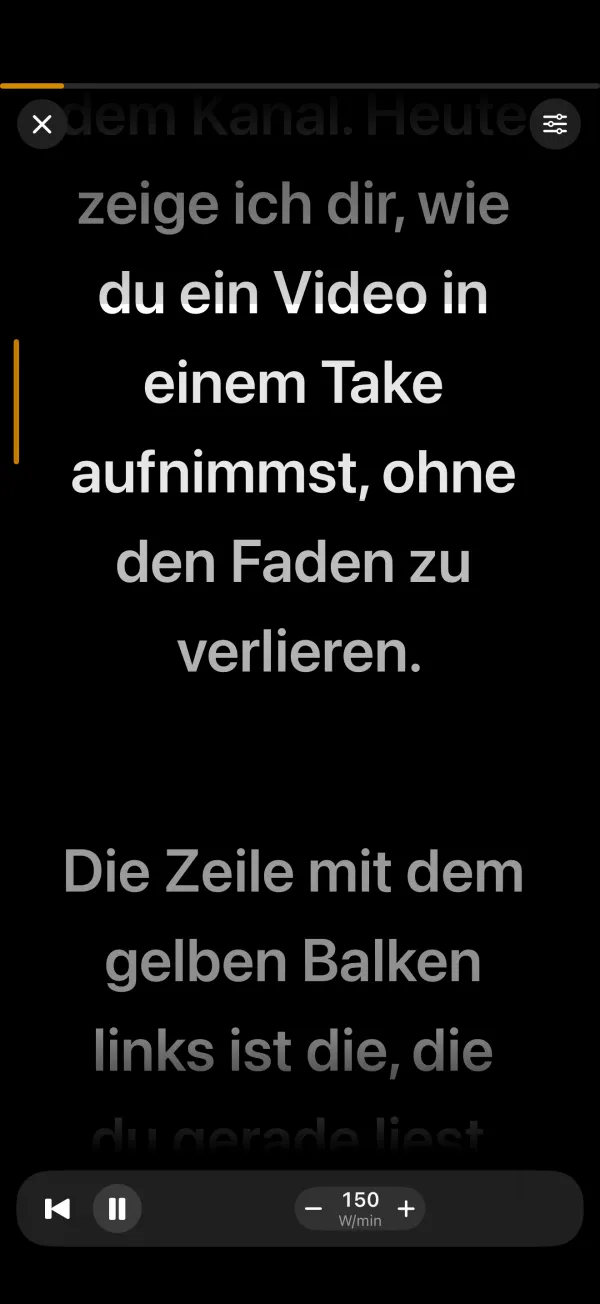
Hinter dem Text siehst du das Kamerabild, darüber eine abdunkelnde Ebene, die den Text lesbar macht. Im oberen Drittel liegt der Lesebereich:
- Ein gelber Balken am linken Rand markiert die Zeile, die du gerade liest.
- Die aktuelle Zeile ist voll hell, kommende Zeilen etwas dunkler, gelesene Zeilen deutlich abgedunkelt.
- Im Modus "Meiner Stimme folgen" werden auch die bereits gelesenen Wörter der aktuellen Zeile abgedunkelt.
- Eine dünne gelbe Linie am oberen Rand zeigt, wie weit du im Skript bist.
Der Lesebereich sitzt bewusst weit oben, nah an der Frontkamera. So wirkt dein Blick, als ginge er in die Linse. Statusleiste und Home-Balken sind ausgeblendet, das Display bleibt an.
Bildausschnitt vor dem Start
Solange der Prompter noch nicht läuft (und wieder am Ende), zeigt eine gestrichelte Linie den aufgenommenen Bildbereich. Hast du ein Ausgabeformat wie 9:16 gewählt, markiert eine durchgezogene Linie den Zuschnitt, der Rest ist schattiert. Die Abdunkelung ist in dieser Phase schwächer, damit du dich gut im Bild ausrichten kannst.
Die obere Leiste
- X (Prompter schließen): zurück zur Skriptansicht. Läuft gerade eine Aufnahme, wird sie beendet und gesichert.
- Statuskapsel in der Mitte: zeigt Ausgabeformat und Aufnahmemodus, zum Beispiel "9:16 · Video" oder "Kino-Modus". Während des Countdowns steht dort "Bereit machen". Kurze Hinweise wie "In Fotos gesichert" erscheinen hier für drei Sekunden. Während der Aufnahme wird daraus die Aufnahmeanzeige.
- Regler-Symbol (Prompter-Einstellungen): öffnet ein Fenster mit Schriftgröße, Seitenrand, Spiegeln, Abdunkelung, Countdown, Aufnahmemodus und Ausgabeformat. Änderungen wirken sofort und werden im Skript gesichert.
Die untere Leiste
Von links nach rechts:
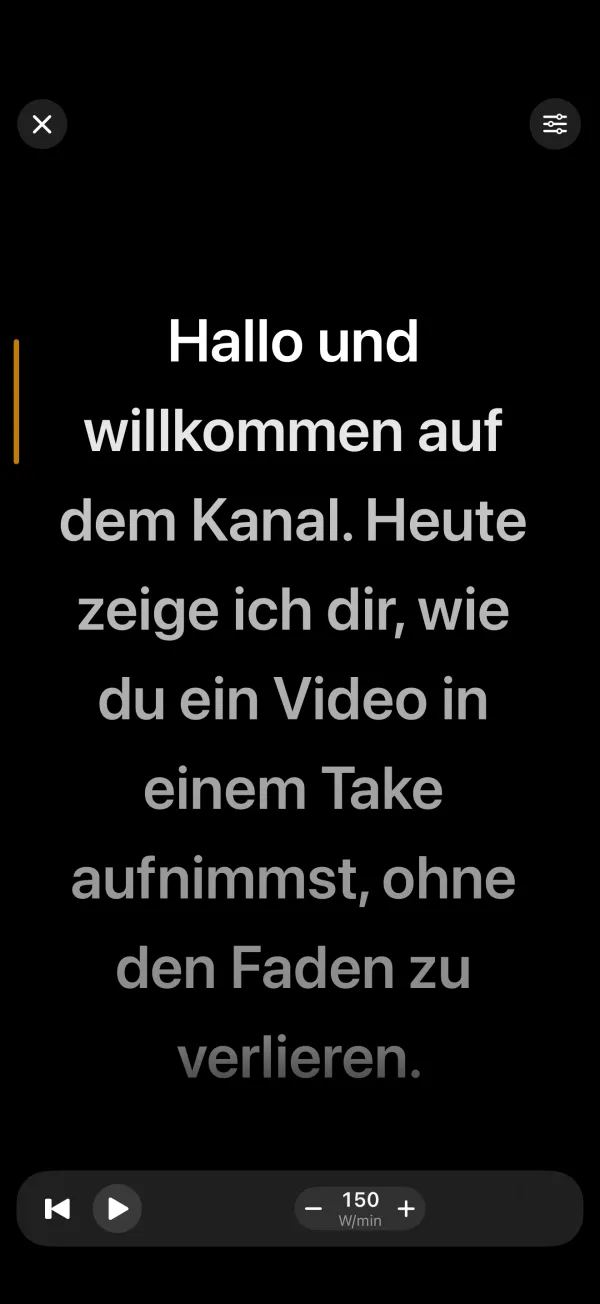
- ⏮ Von vorn beginnen
- Springt an den Anfang und startet den Countdown neu.
- ▶ / ❚❚
- Vor dem Start: Proben ohne Aufnahme. Während des Laufs: Pause. In der Pause: Fortsetzen. Während des Countdowns: Countdown abbrechen. Am Ende: Neu starten.
- Tempo
- Nur bei Auto-Scroll: − und + ändern das Tempo in Schritten von 10 Wörtern pro Minute (60 bis 300). Der Wert wird im Skript gespeichert.
- Status
- Nur bei "Meiner Stimme folgen": "Sprachmodell wird geladen", "Höre zu", "Zeile 3/12", "Pausiert" oder "Ende des Skripts".
- Kamera wechseln
- Front- oder Rückkamera. Während einer Aufnahme gesperrt.
- ● Aufnahme
- Startet bzw. beendet die Aufnahme. Während des Sicherns dreht sich ein Ladekreis.
Proben und Aufnehmen
Der Aufnahmeknopf verhält sich je nach Zustand unterschiedlich:
- Vor dem Start oder am Ende: Der Countdown beginnt, die Aufnahme startet bei "1". So hat dein Video etwa eine Sekunde Vorlauf. Der Text läuft nach dem Countdown los. Mit Countdown "Aus" starten Aufnahme und Text sofort.
- In der Pause: Die Aufnahme startet und der Text läuft weiter.
- Während einer Probe: Die Aufnahme startet, der Text läuft ohne Unterbrechung weiter.
- Während einer Aufnahme: Die Aufnahme endet und der Text pausiert.
- Während des Countdowns: keine Wirkung.
Mit ▶ probst du nur: Countdown und Text laufen, aufgenommen wird nichts.
Gesten
- Tippen auf den Text
- Bei Auto-Scroll: Pause oder Fortsetzen. Bei "Meiner Stimme folgen": Das angetippte Wort wird zur aktuellen Leseposition. So springst du gezielt zurück oder vor.
- Ziehen nach oben oder unten
- Hält den Text an und verschiebt ihn von Hand. Ein schneller Wisch läuft sanft aus. Bei "Meiner Stimme folgen" wird die Zeile im Lesebereich nach dem Loslassen zur neuen Position.
Im Spiegelmodus funktionieren die Gesten genauso, SiniPrompt rechnet die gespiegelte Position um.
Am Ende des Skripts
Erreicht der Text das Ende, steht "Ende des Skripts" in der Statusanzeige. Eine laufende Aufnahme stoppt nicht automatisch, du beendest sie mit dem Aufnahmeknopf. Ziehst du den Text wieder nach unten, bist du in der Pause und kannst weiterlesen. ↻ Neu starten beginnt von vorn.
Hoch- und Querformat
Der Prompter funktioniert im Hoch- und Querformat, auf dem iPad in allen Ausrichtungen. Kamerabild und Aufnahme drehen mit dem Gerät. Für Reels, Shorts und TikTok nimm im Hochformat auf, für YouTube im Querformat oder wähle das passende Ausgabeformat.
Häufige Fragen zu diesem Thema
Stoppt die Aufnahme am Ende des Skripts automatisch?
Nein. Der Text hält am Ende an und zeigt "Ende des Skripts", die Aufnahme läuft weiter, bis du auf den Aufnahmeknopf tippst. So hast du Zeit für einen sauberen Schluss.
Kann ich SiniPrompt mit einer Bluetooth-Fernbedienung oder einem Fußpedal steuern?
In Version 1.1 nicht. Der Prompter wird über den Bildschirm bedient.
Geht das Display während der Aufnahme aus?
Nein. Solange der Prompter offen ist, bleibt der Bildschirm an.